Andre produkter

Backup4all Professional
En backup programvare du med letthet kan bruke til å ta backup av dine viktigste dokumenter. Ta backup til FTP, DVD, eller andre flyttbare media. Beholder forskjellige filversjoner, lager inkrementelle og differensielle backuper, bruker AES kryptering, har muligheten til å pause/gjenoppta backupen og tilbyr mange andre spesialiteter.

novaPDF er et kraftfullt Vista PDF verktøy. Du kan bruke det som en delt PDF nettverksprinter, på Terminal Server eller via Remote Desktop Connection.
Har funksjoner for å gjenkjenne PDF-linker og bokmerker, legge inn PDF vannmerker, sende PDF via e-post og mye, mye mer.

Bli oppdatert via RSS

Motta FBackup-nyheter via e-post

CNET Download 5 Star
Cool site of the day
FBackup anmeldt i MakeUseOf
FBackup anmeldt i gHacks

"Pros: I want to backup my pc files to an external disk drive, once a week and be able to recover them whatever I wanted. After trying about 5 other backup softwares this is best I think it's closer to my needs. Simple, the user interface it's nice! Cons: It's no really a disavantage but I would like the software be more clear when it finish any activity (backup or restore), sometimes I didn't realize that backup it's finished, but it's just a small thing, I like it, really! "

FBackup4.4 gratis backup-program

for Windows 7, Vista, XP, 2008/2003/2000 Server (32 og 64-bit)
12.1 MB | 4.4.189
Lokaliseringer | Endringslogg

GRATIS. Pålitelig. Ingen ulemper.

FBackup gratis backup programvare for både privat og kommersiell bruk. Det sikrer dine viktige data ved å automatisk lagre backup på USB/Firewireenheter, lokale eller nettverksstasjoner. Data det tas backup av kan enten pakkes i et arkiv (standard zip-komprimering) eller lagres som eksakte kopier av originalfilene.

Backup-programmet

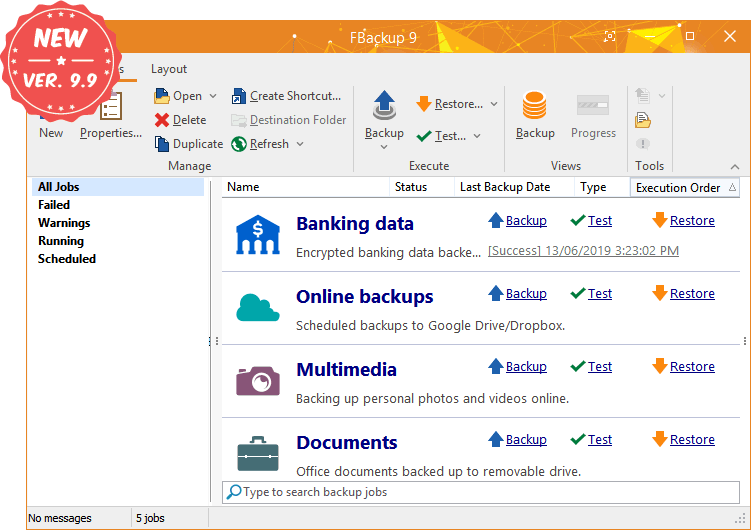
FBackup4.4 har et enkelt brukergrensesnitt, og leder deg gjennom prosessen med å definere en backup-jobb med en hjelpsom veileder som spør deg:

  • Hvor vil du lagre backupen (lagringssted).
  • Hva vil du ta backup av (kildefiler/mapper).
  • Hvordan vil du kjøre backupen (full backup som pakker filene, eller speilet backup uten pakking).
  • Når vil du kjøre backupen (du kan planlegge automatisk kjøring, eller kjøre manuelt).

Så snart backup-jobben er definert kan du kjøre den manuelt ved å klikke Backup-knappen (eller F6), eller hvis du definerte en tidsplan så vil den kjøre automatisk. FBackup kan enkelt ta backup av filer/mapper fra lokale stasjoner (inkludert tilkoblede USB-stasjoner), til destinasjoner koblet via USB/Firewire, eller koblede nettverksstasjoner. Det opprettes enten zip-komprimerte filer (ved full backup), eller eksakte kopier av originalfilene uten komprimering (ved speilet backup).

Hovedegenskaper

Det er gratis for private og kommersielle formål.
FBackup er gratis backup programvare for både kommersiell og personlig bruk. Dette betyr at du kan spare penger ved å slippe å kjøpe et ennet backup-program.

Automatisk backup.
Du definerer en backup-jobb, setter den til automatisk kjøring, og tenker ikke mer på den. FBackup vil automatisk kjøre backupen til planlagt tid, så du har fordelen av, ikke bare å ha sikret dine data, men du vil også ha spart verdifull tid.

Backup med standard zip-komprimering.
Når det tas full backup vil kildefilene bli arkivert ved hjelp av standard zip-komprimering. FBackup bruker ZIP64 komprimering, som betyr at det kan opprettes zip-arkiv på over 2GB i størrelse. Dessuten kan zip-arkivet beskyttes med passord for å sikre det mot åpning av uvedkommende.

Eksakte kopier av filer.
Om du ikke ønsker å lagre filene i et zip-arkiv, kan FBackup lage eksakte kopier av kildefilene. Siden FBackup også tar backup av tomme mapper, kan du bruke denne backuptypen til å opprette et "speilbilde" av originalfilene på backup-stasjonen.

Kjøre prosesser før/etter backup.
For hver backup-jobb kan du definere en oppgave som skal utføres før eller etter backupen. Som et eksempel; du kan sette en "Slett backup" aksjon før backupen kjøres, slik at alle tidligere backupfiler vil bli slettet før nye lagres. Som en aksjon etter backup kan du sette maskinen i ventemodus, logge av, gå i dvale eller til og med slå av maskinen når backupen er vellykket avsluttet.

Lett å bruke.
De to hovedfunksjonene i et backup-program er å ta backup av og gjenopprette data. FBackup gjør det enkelt for deg, med en hjelpsom veiviser. Du starter en ny backup veiviser, velger hva, hvor, hvordan og når backup skal tas, og backupen er klar til å kjøres. Hvis du må gjenopprette filer, åpner du en veiviser som vil spørre deg om hvor filene skal plasseres.

Automatisk oppdaterinng.
FBackup ser automatisk etter oppdateringer ukentlig, så du får beskjed når en ny versjon er utgitt. Opsjonen for å se etter oppdateringer kan deaktiveres, men vi anbefaler å ha funksjonen aktivert, slik at FBackup alltid er up-to-date.

Flere backup-destinasjoner. Som standard er lagringsstedet for backuper satt til den lokale windows-partisjonen. For å være trygg på å ha en sikker backup, behøver du å lagre backupene på en annen destinasjon, understøttet av FBackup (som en ekstern USB-/Firewirestasjon, eller på en nettverksstasjon). Dette sikrer deg, i tilfelle maskinfeil, at du har data lagret på et eksternt lagersted.

Backup programtillegg.
Du kan laste inn programtillegg (plugins) for å ta backup eller gjenopprette spesifikke programdata/innstillinger eller andre egendefinerte data (som lagring av spilldata, e-post, etc.). Når de er lastet i FBackup, vil disse programtillegg sørge for at riktige filer tas backup av i en forhåndsdefinert liste for det enkelte program. Du kan se en liste over alle tilgjengelige programtillegg her: Gratis backup programtillegg.

Ta backup av åpne filer.
Hvis en fil er i bruk av et annet program når det skal tas backup, vil FBackup likevel kunne ta backup av filen, fordi det brukes Volume Shadow Service, som er en tjeneste i Windows. Dersom du bruker Windows XP, Windows Vista, Windows 2003 Server eller Windows 2008 Server, vil FBackup ta backup av åpne filer. Som et eksempel; det vil være mulig å ta backup av Outlooks e-post og innstillinger uten å avslutte Outlook først.

Flerspråklig.
Du kan velge menyspråk fra en rekke tilgjengelige språk. Hvis du vil hjelpe oss å oversette nettstedet eller menyspråket til et annet språk, kan du besøke siden Languages.


FBackup er gratis backup programvare, men er ikke egnet til å ta full system-backup (image backup).